【Windows】タスクスケジューラーの設定方法
Windowsのタスクスケジューラーの設定方法を紹介します。
vbsファイルやexeファイルなど決まった時間に実行させる時に利用できます。
タスクスケジューラーを起動
タスクバーにあるWindowsアイコンをクリックし、「タスクスケジューラ」で検索します。
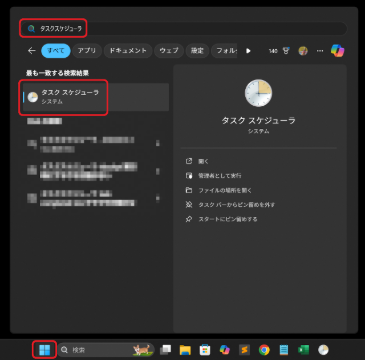
検索結果に出てくる「タスクスケジューラ」をクリックします。
タスクスケジューラーにタスクを登録
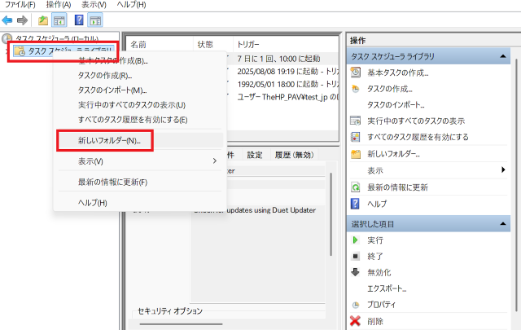
タスクスケジュールライブラリを選択して、他のタスクと分けるために新規フォルダを作成します。
「タスクスケジューラーライブラリ」を右クリック→「新しいフォルダー」をクリックして作成します。
名称は何でも大丈夫です。
基本タスクの作成
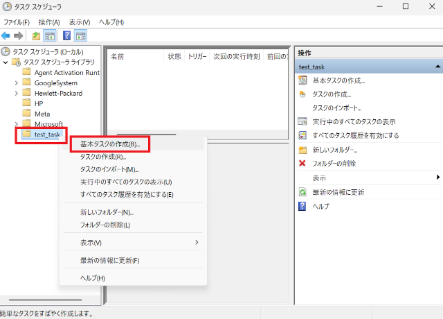
作成したフォルダに基本タスクを作成します。
作成したフォルダを右クリック→「基本タスクの作成」をクリックします。
タスクを登録
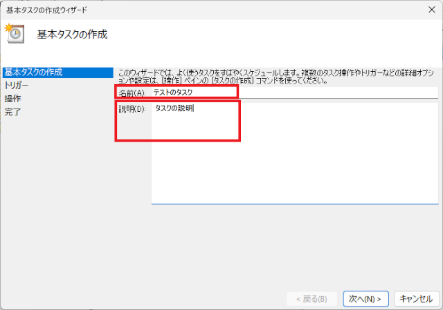
タスクに任意の名前を付け、説明文を入力します。
説明文は空欄でも大丈夫です。
記載が完了したら「次へ」をクリックします。
プログラムを実行するタイミングを設定①
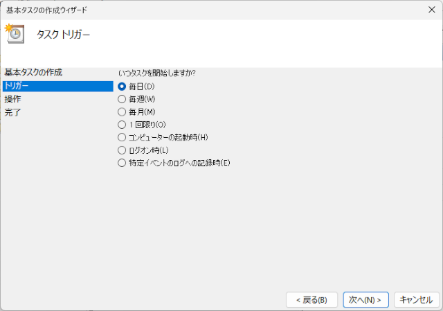
- 1日1回の実行の場合は「毎日」を選択します
- 週に1回の実行の場合は「毎週」を選択します
※ 変則的なスケジュールで設定したい場合はご相談ください。
記載が完了したら「次へ」をクリックします。
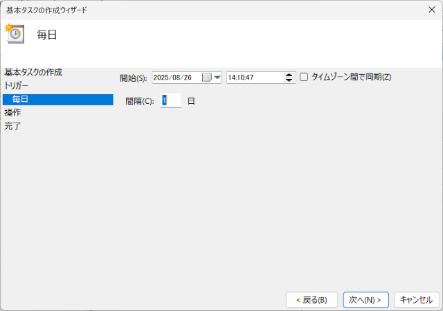
プログラムを実行するタイミングを設定②
プログラムを開始する日付と実行する時間を指定します。
ここで指定した時間に処理が実行されます。
- 毎日実行する場合は、間隔は1日になります。
- 週に1回の場合は、回数と曜日をここで指定します。
記載が完了したら「次へ」をクリックします。
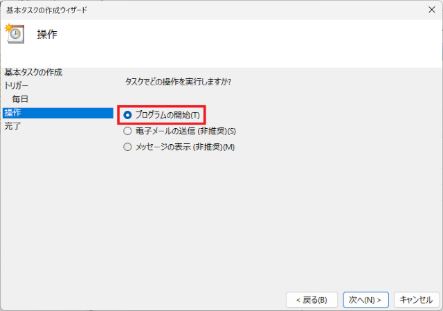
操作する内容を決定
「プログラムの開始」を選択します。
記載が完了したら「次へ」をクリックします。
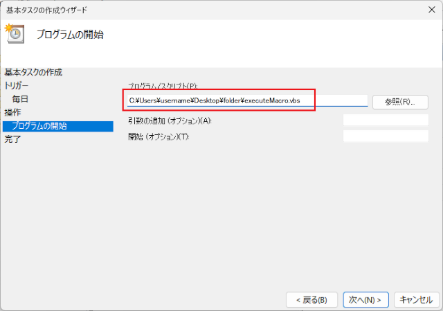
実行内容を決定
「プログラム/スクリプト」の部分に実行するファイルのパスを入力します(vbsファイルなど)。
「参照」ボタンで指定もできます。
例:C:\Users\username\Desktop\folder\executeMacro.vbs
記載が完了したら「次へ」をクリックします。
完了確認が出てくるので、「完了」をクリックして作成を完了します。
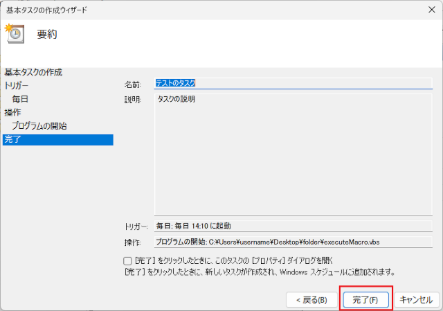
作成したタスクを確認
タスクスケジューラライブラリをクリックして、F5を押して内容を更新します。
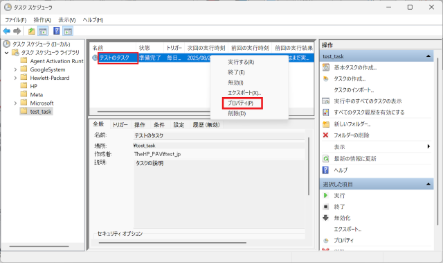
作成したタスク名が表示されていることを確認して、右クリック→プロパティで詳細を表示させます。
設定した内容に間違いがないか確認してください。
作成したタスクをテスト実行
最初はタスクが問題なく実行されているか確認します。
対象のタスクを右クリック→「実行する」をクリック。即時タスクが実行されます。
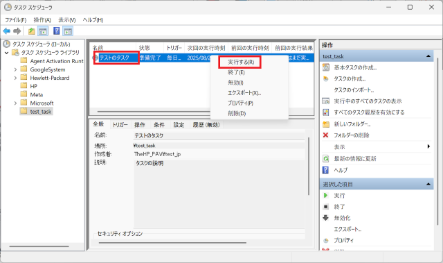
※ エラーが発生している場合は、画面にメッセージが表示されるかと思いますので、そのメッセージのスクリーンショットを管理者に送付してください。
これでタスクスケジューラーの設定は完了です。
上記では設定できないタイミングでの実行や、通常のアプリ以外のものを実行したい、など、特殊な設定についてはご相談ください。