【Google】OAuthクライアントIDを作成する方法
本記事では、Google API Console を使って OAuth 2.0 のクライアントIDを取得し、自身のアプリケーションでGoogleログインを実装するための準備手順を解説します。初心者の方でも迷うことなく進められるよう、各ステップを詳細に紹介していますので、ぜひ参考にしてみてください。
プロジェクトの作成
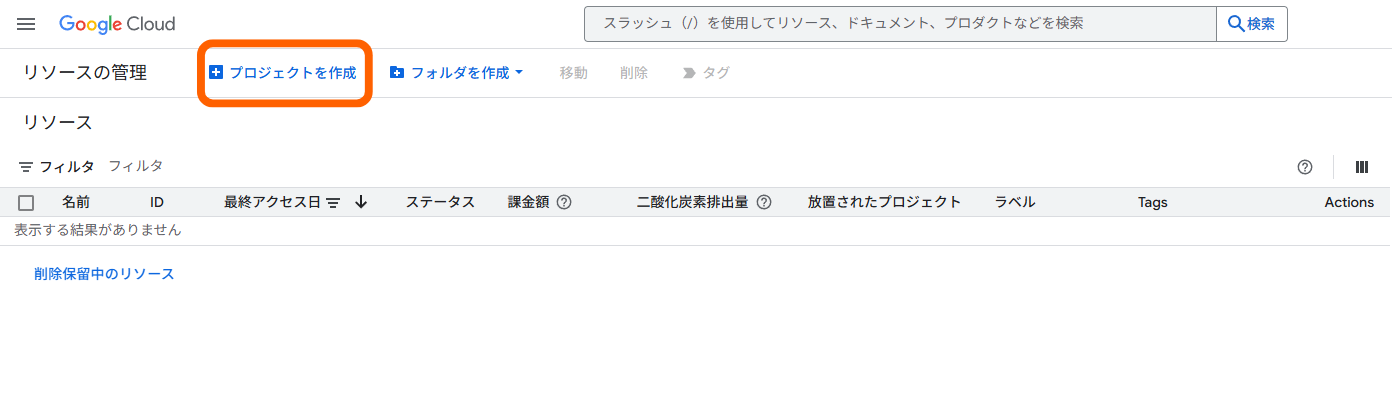
まず、Google API Console にアクセスし、「プロジェクトの作成」を選択してください。
※ログインするGoogleアカウントは、作成したいサービスで使用するアカウントにしてください。
プロジェクト名などの入力
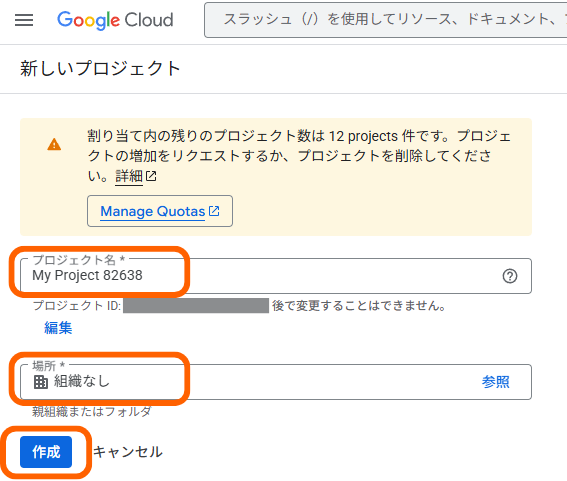
「新しいプロジェクト」画面が表示されますので、
- プロジェクト名は、任意のもの
- 場所は、組織無し
とし、作成ボタンを押してください。
しばらく待つと、プロジェクトが作成された旨の通知が表示されます。
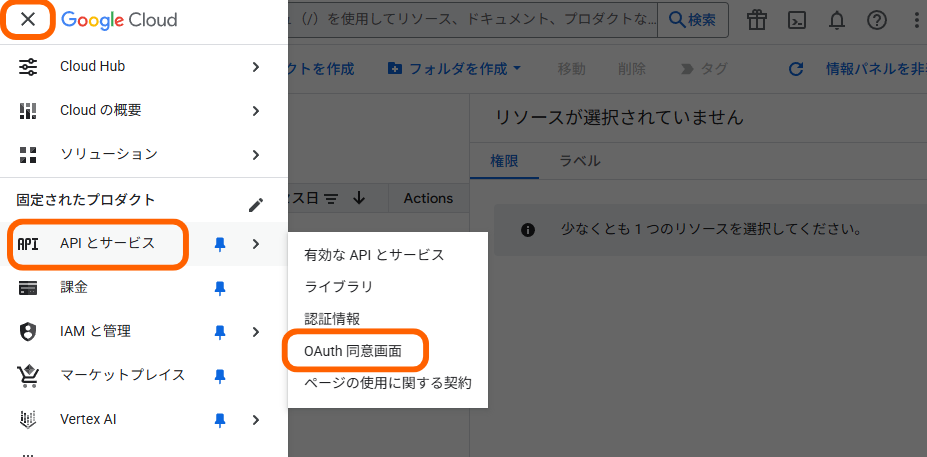
OAuth同意画面メニューの選択
続いて、
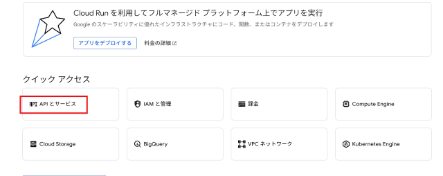
- 左上のメニューを選択
- APIとサービスを選択
- OAuth同意画面を選択
してください。
プロジェクト構成の作成
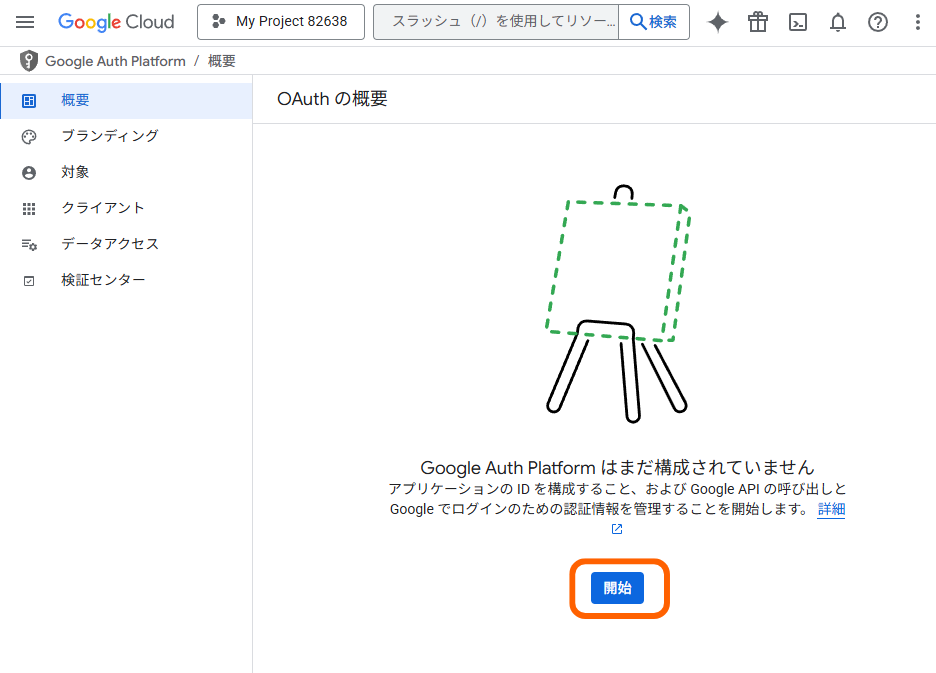
OAuthの概要画面が表示されますので開始ボタンを押してください。
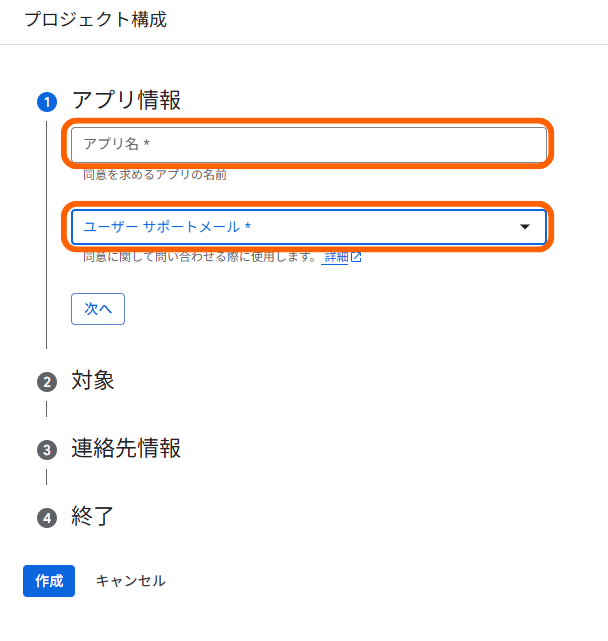
プロジェクト構成の作成画面が表示されるので
- アプリ名は、任意のもの
- ユーザーサポートメールは、ご自身のメールアドレス
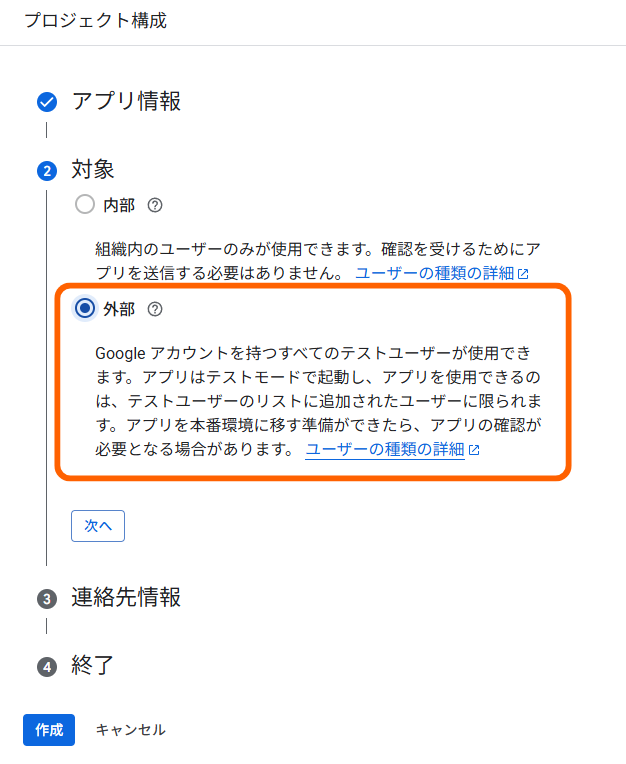
- 対象は、外部
- 連絡先情報は、ご自身のメールアドレス
- 「Google API サービス: ユーザーデータに関するポリシー に同意します。」にチェック
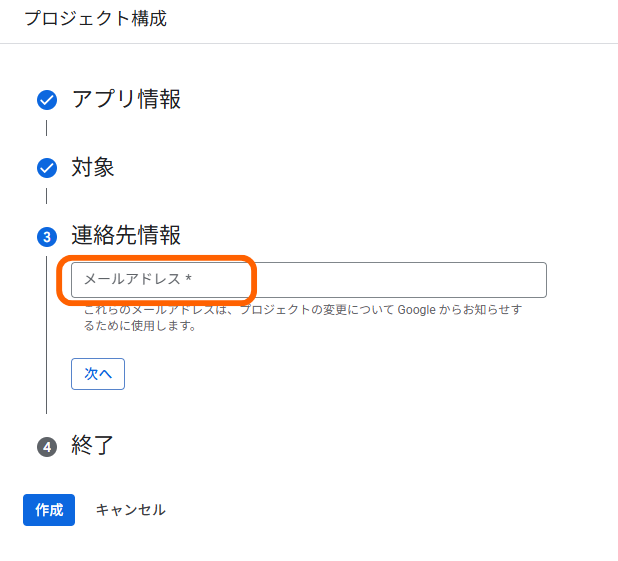
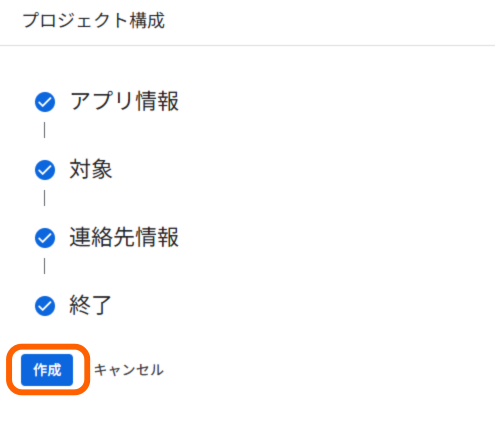
入力がすべて完了したら作成ボタンを押してください。
OAuthクライアントIDメニューの選択
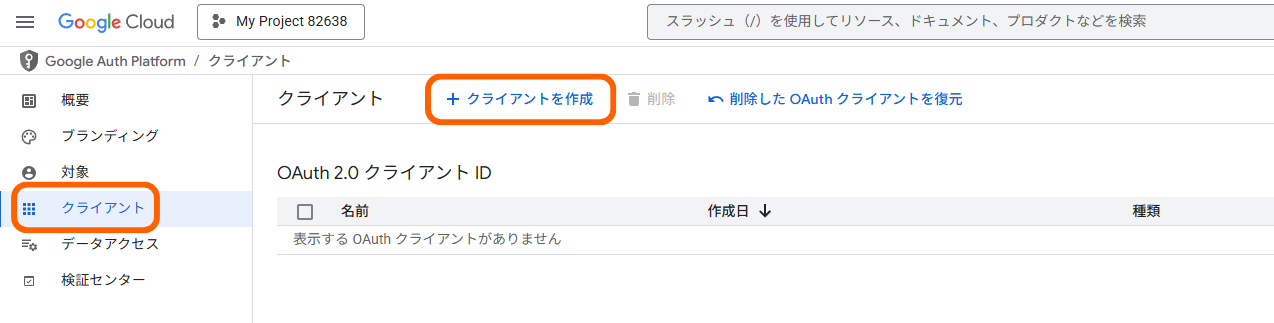
続いて、
- 左側のクライアントを選択
- クライアントを作成をクリック
してください。
OAuthクライアントIDの作成
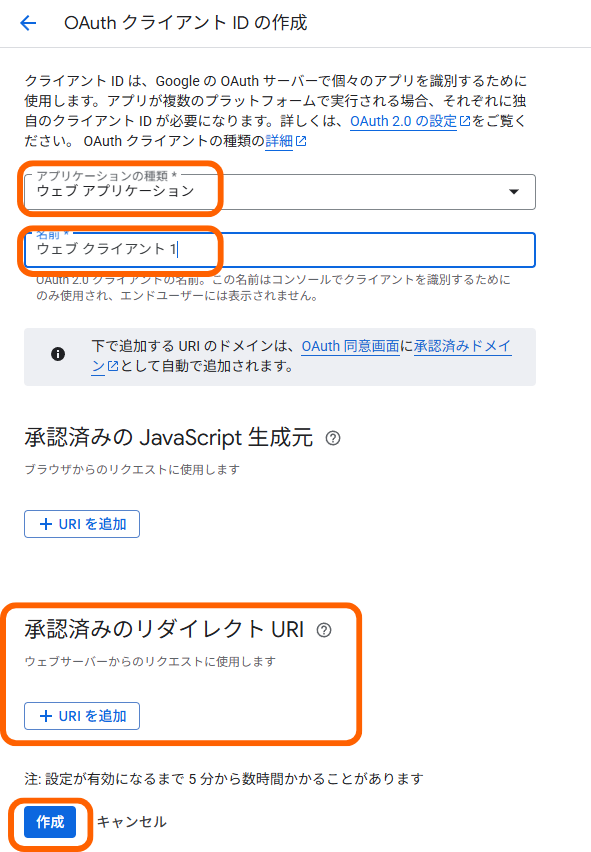
「OAuthクライアントIDの作成」画面が表示されるので
- アプリケーションの種類に、デスクトップアプリを選択
- 名前は、任意の名前
作成ボタンを押してください。
jsonファイルをダウンロードする
作成が完了すると、以下の画面が表示されます。
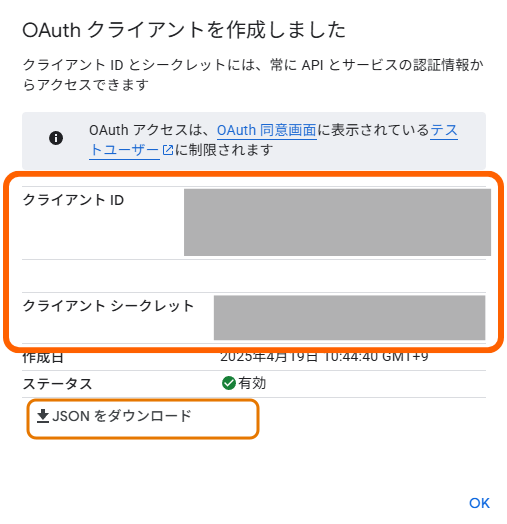
「JSONをダウンロード」ボタンをクリックし、クライアントIDとクライアントシークレットが含まれたJSONファイルを、「credentials.json」という名称でダウンロードしてください。
ダウンロードしたJSONファイルは、アプリケーションの認証設定に使用します。
公開ステータスを本番環境にする
最後に、公開ステータスを「テスト中」から「本番環境」に変更します。
テスト中のままだと、登録したテストユーザーしかアプリを利用できず、トークンの有効期限も7日間に制限されるため、本番利用する場合はこの手順が必要です。
- 左側メニューの「Google Auth Platform」から「対象」を選択
- 「公開ステータス」セクションにある「アプリを公開」ボタンをクリック
- 確認ダイアログが表示されるので「確認」を押す
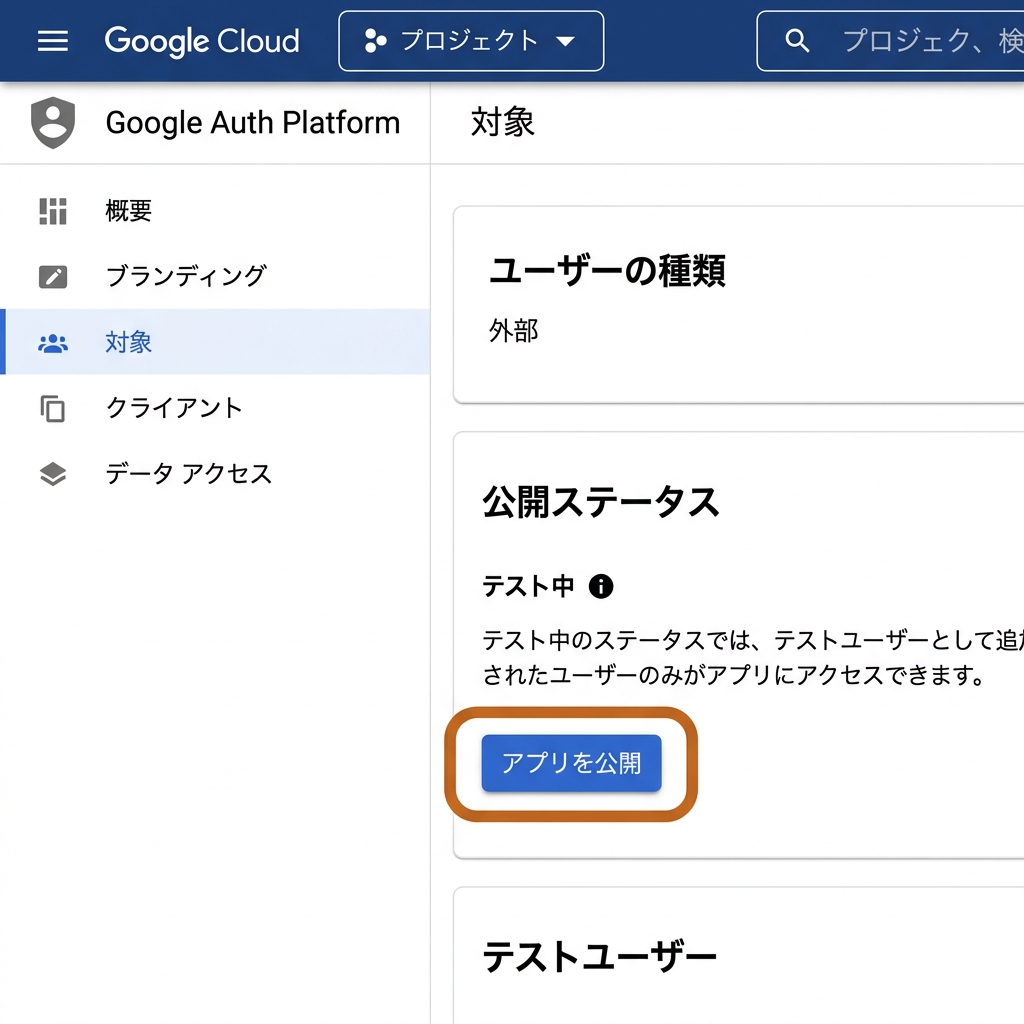
ステータスが「本番環境」に変わったことを確認すれば、OAuthクライアントIDの設定は完了です。