【Google】Google APIの設定方法
このページではGoogle APIを利用するためのサービスアカウントの作成方法と、認証鍵(JSON形式)の取得方法を紹介します。
認証鍵のファイルはGoogleのAPIを利用するのに必要なファイルとなります。
Google Cloudに接続
下記URLからGoogle Cloudへ入ります。
https://cloud.google.com/
※ APIを利用するGoogleアカウントでログインしてください。
右上のメニューにある「コンソール」に入ります。
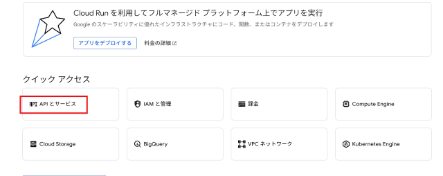
ページ内の「APIとサービス」をクリック。
※ ページ内に見つからない場合は、左上のメニュー三本線をクリックすると出てきます。
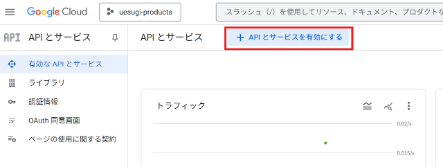
上部中段の「APIとサービスを有効にする」をクリック。
必要なAPIを有効化
「APIとサービスを検索」の窓に検索するAPIの名称を入力してEnterを押下します。
例:Google Sheets APIであれば「Sheet」
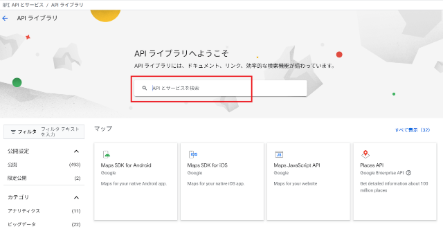
対象のAPIが出てきたら、そのAPIをクリックします。
「有効にする」をクリックします。
サービスアカウントの作成
左メニューの「認証情報」をクリック。
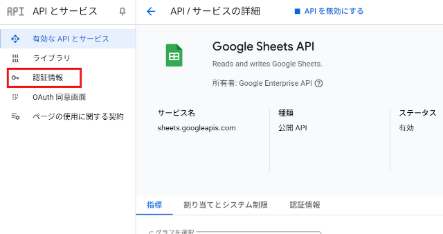
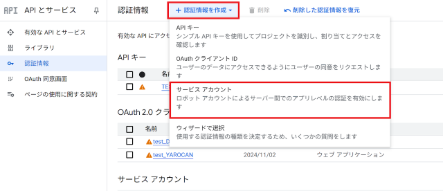
上部中段の「認証情報を作成」→「サービスアカウント」をクリック。
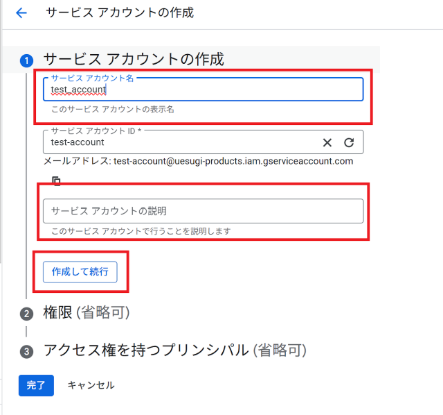
サービスアカウント名を入力(任意のもので大丈夫です)。
※ 必要であれば「サービスアカウントの説明」を記入しますが、空欄でも構いません。
記入が完了したら「作成して続行」をクリックします。
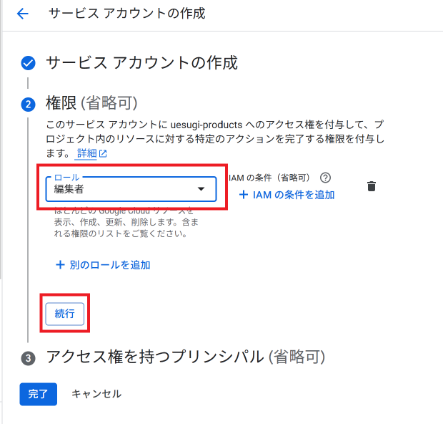
「ロールを選択」をクリック→「基本」を選択し「編集者」を選択。「続行」をクリック。
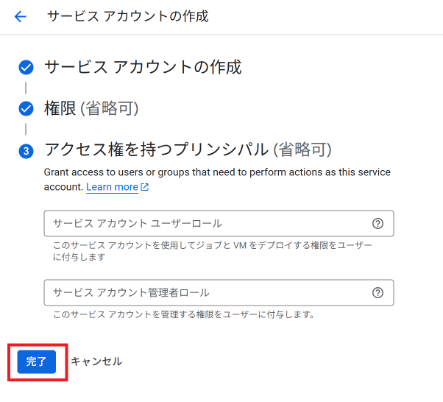
「完了」をクリックします。
認証鍵ファイルの取得
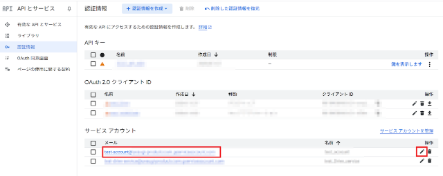
画面が一覧に戻るので、サービスアカウントにある今作成したアカウントの編集アイコン(鉛筆マーク)をクリックします。
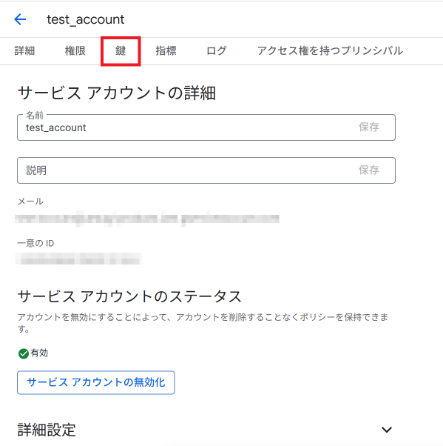
上部メニューの「鍵」をクリック。「キーを追加」→「新しい鍵を作成」をクリック。
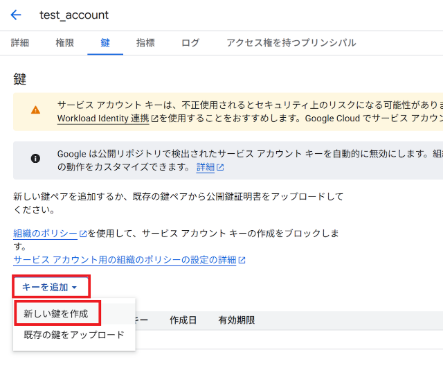
「JSON」を選択し「作成」をクリックします。
ファイルがダウンロードされるので、ファイル名称を「credentials.json」として保存します。
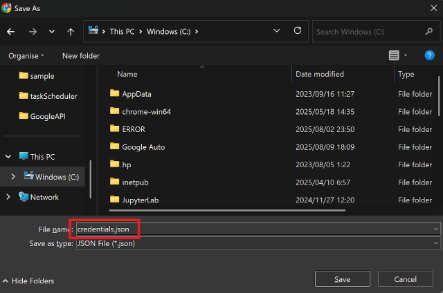
これで認証鍵ファイルの取得は完了です。